
在 Steam Deck 上使用 CloudPlayPlus
下载与安装云玩加,在游戏模式启动并调整串流画面。
本页内容
下载与安装
在 Steam Deck 上点击 Steam 菜单 → 电源 → 切换至桌面,进入桌面模式。
点击桌面左下角的应用程序菜单,选择 全部应用程序 → Konsole 终端。也可以在菜单顶部搜索「Konsole」。如果没有外接键盘,保持 Steam 运行,按 Steam + X 打开屏幕键盘。
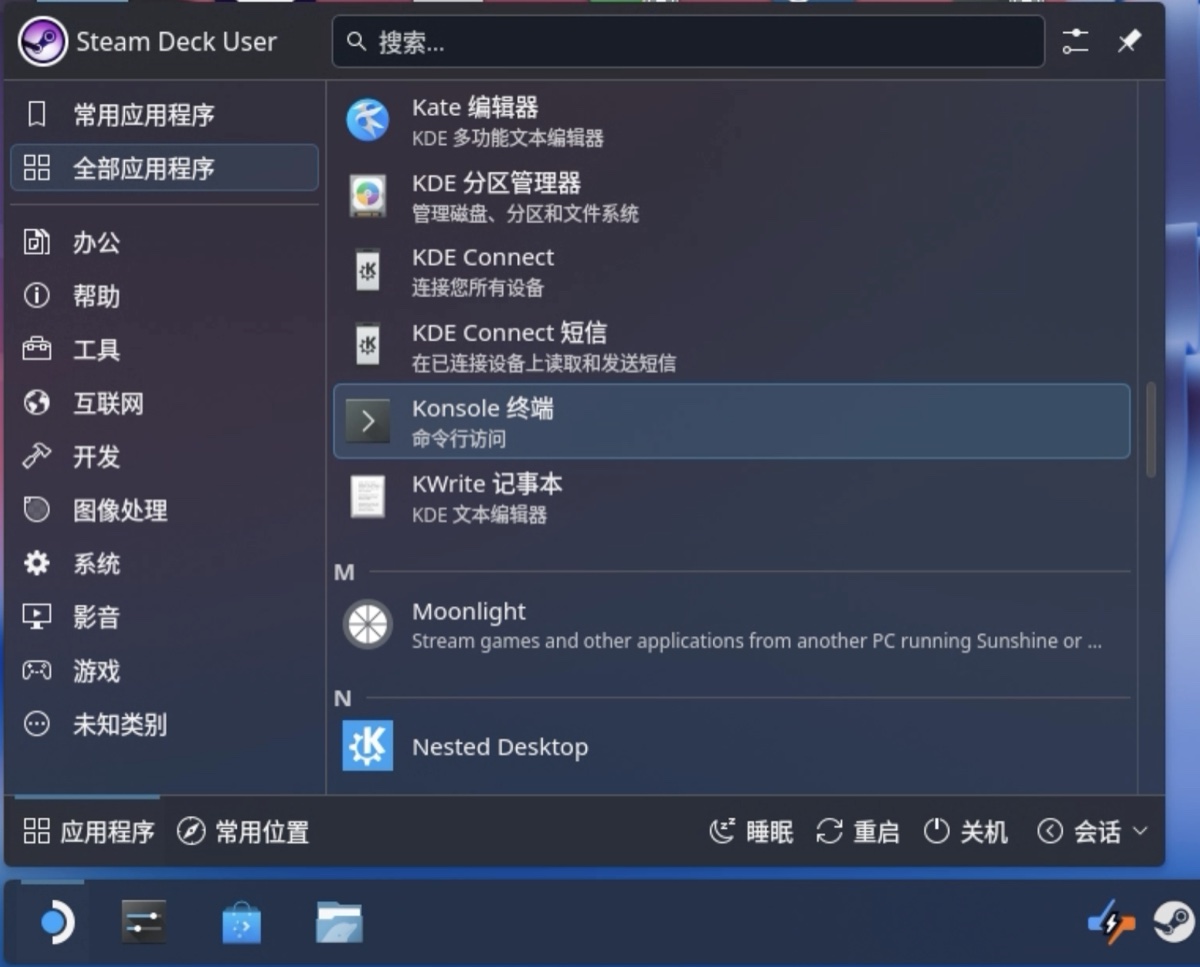
首次使用 sudo,先设置密码。 如果你还没有为 SteamOS 桌面账户设置密码,在 Konsole 输入以下命令并按回车。已经设置过密码可以跳过这一步。
passwd按提示输入你自己设置的新密码,按回车,再输入同一密码并按回车确认。输入时终端不会显示字符或星号,输完按回车即可。以后遇到 sudo 密码提示,就输入这个 SteamOS 桌面账户密码。
一键下载与安装。 把下面整行复制到 Konsole,按回车执行。可以在 Konsole 中右键选择「粘贴」,或按 Ctrl + Shift + V。直接运行下面的命令,安装器需要管理员权限时会提示输入刚才设置的密码。
curl -fsSL https://www.cloudplayplus.com/install/linux.sh | bash按终端提示确认,等待下载、校验和安装完成。接下来可以在桌面模式直接启动云玩加,也可以将它添加到 Steam 后在游戏模式启动。
在桌面模式启动
- 点击桌面左下角的应用程序菜单,进入 全部应用程序,找到 CloudPlayPlus 并点击打开,即可在桌面模式使用。
- 保持 Steam 运行,长按 Deck 右侧带三条横线的 菜单键(☰),可在手柄模式和鼠标操作模式之间切换。
- 如果要从手机或电脑远程控制这台 Deck,在 Deck 上登录云玩加,点击 允许被控。然后在另一台设备的云玩加中选择这台 Deck 发起连接。
在游戏模式启动
- 在桌面 Steam 中选择 游戏 → 将非 Steam 游戏添加到我的库,选中 CloudPlayPlus。如果列表里找不到,点击 浏览,选择安装器提供的启动程序
/opt/cloudplayplus-kms/cloudplayplus。 - 返回游戏模式,从库中的「非 Steam」分类启动 CloudPlayPlus。如果要从手机或电脑连接 Deck,请在 Deck 上登录并开启「允许被控」,然后在另一台设备上选择这台 Deck。
配置控制器
「网页浏览器」模板用触控板移动鼠标比较顺手,但也会把部分手柄按键映射成鼠标或键盘输入。如果你还想用 Deck 的手柄玩串流游戏,可以保留触控板的设置,把手柄按键和摇杆改回手柄输入。
- 在游戏模式的 Steam 库中打开 CloudPlayPlus 的详情页,点击手柄图标,进入 控制器设置。
- 点开 当前按键布局,在 模板 中选择 网页浏览器,然后点击 应用布局。
- 回到 当前按键布局,确认已使用「网页浏览器」模板,再点击 编辑布局。
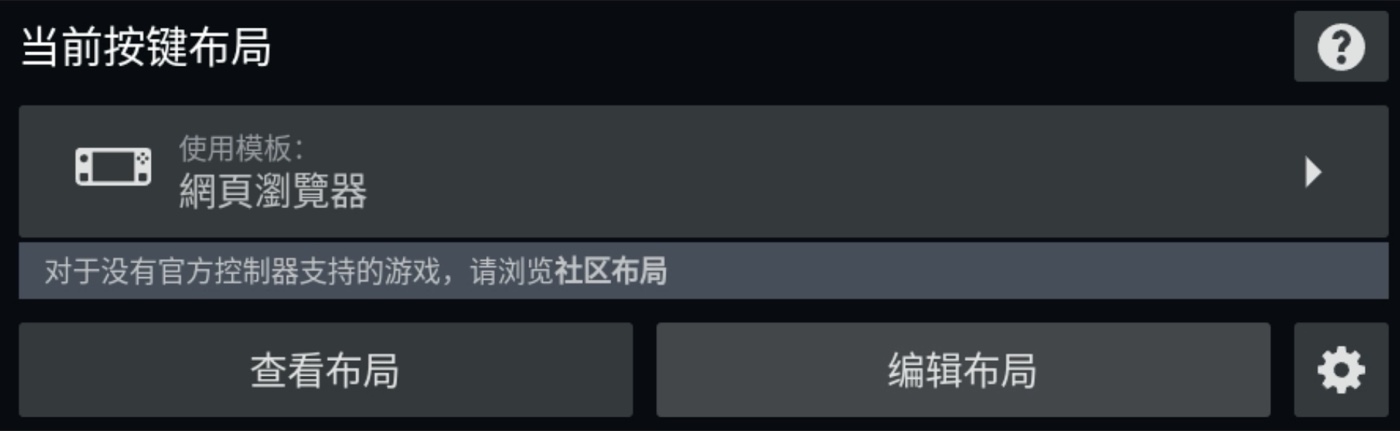
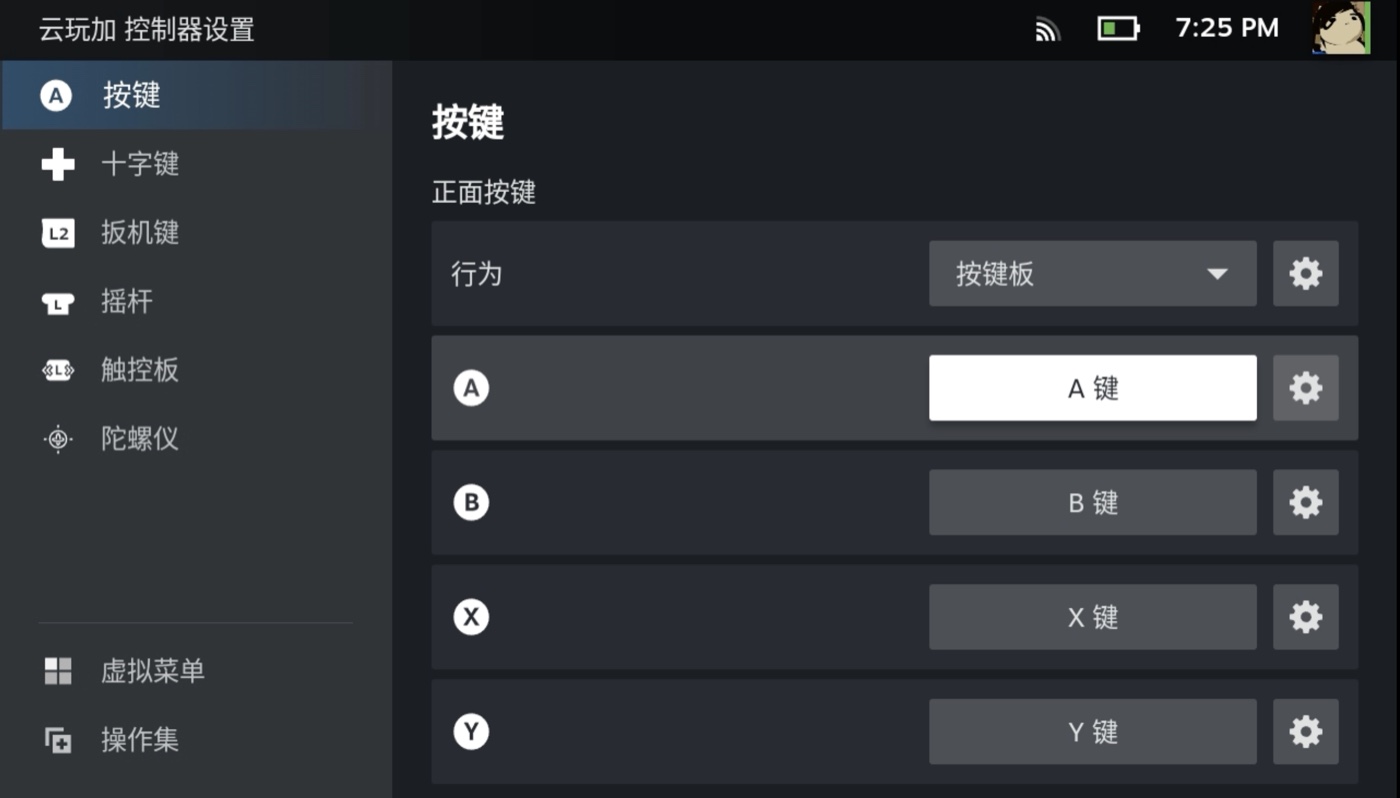
恢复手柄按键。 在「按键」「十字键」和「扳机键」里,清除这些手柄按键原有的鼠标或键盘指令,再从「手柄」类别选择对应的按键。比如把 A 绑定到手柄的 A 键,B、X、Y、肩键、十字键和扳机键也按对应位置绑定。
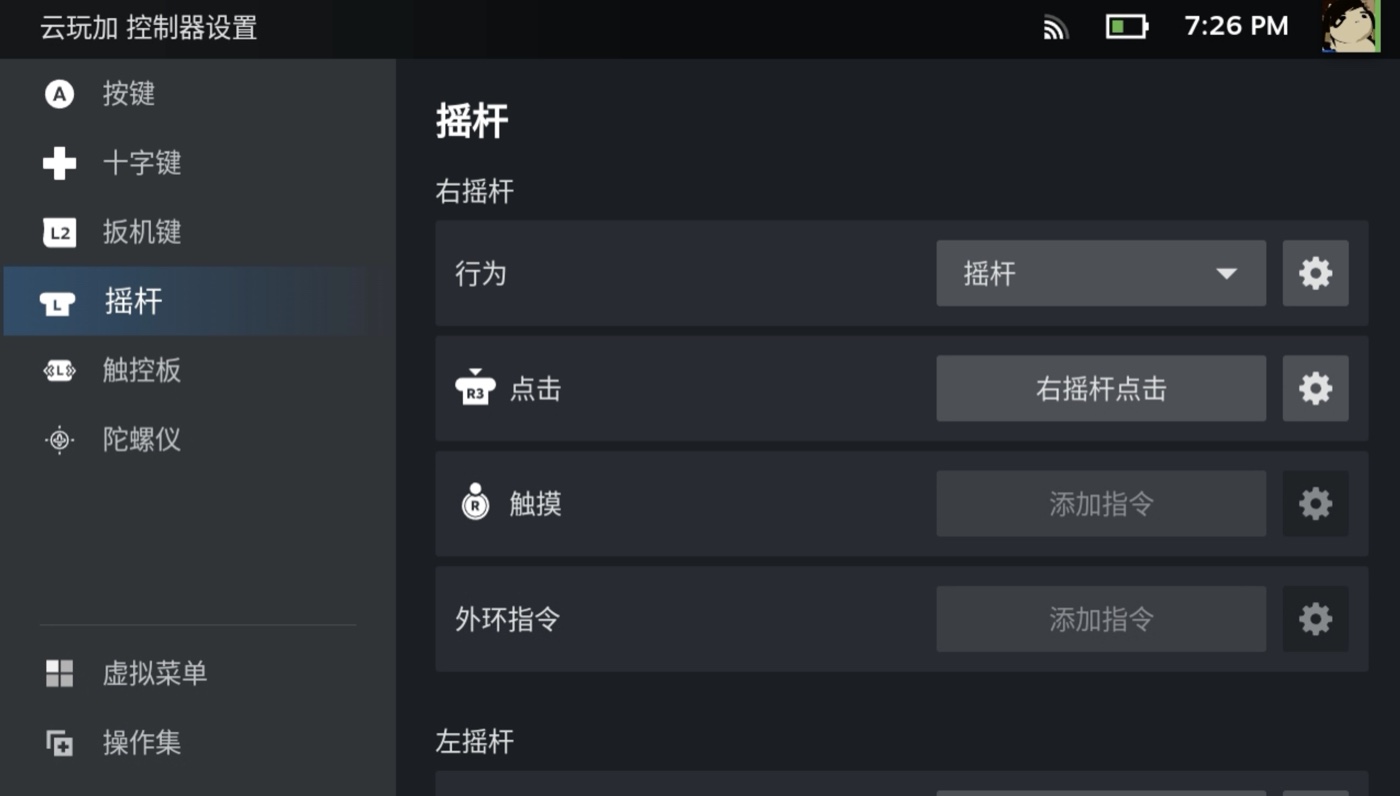
恢复摇杆。 在「摇杆」里,将左右摇杆的「行为」都设为 摇杆。将左摇杆的「点击」绑定为 左摇杆点击(L3),右摇杆的「点击」绑定为 右摇杆点击(R3)。
可选:用背键点击鼠标。 如果希望用背键点击,可以在「按键」中将 L4 绑定为鼠标左键,将 R4 绑定为鼠标右键。
配置完成后,你就可以像在手机端一样使用云玩加,在 Steam Deck 上连接其他设备并用手柄玩串流游戏。你也可以让好友远程游玩你的 Deck:保持 Deck 在线并开启 允许被控,在设备详情里创建带远程控制权限的共享链接,再发给好友。查看分享设备的步骤
用 HEVC 从 Deck 串流
Steam Deck 硬件支持 H.265(HEVC)编码。部分较新的 SteamOS 版本随附的 Mesa 驱动存在 HEVC 编码问题,云玩加检测到编码异常时会自动回退到 H.264,以避免黑屏或花屏。
这项驱动修复已纳入 Mesa 26.1.7 和 Mesa 26.2.1。可在 Konsole 运行 pacman -Q mesa 查看 SteamOS 当前附带的 Mesa 版本。
手动处理画面偏暗或偏亮
较旧的云玩加版本在 Steam Deck 游戏模式串流时,远端画面可能比 Deck 本机明显偏暗。云玩加 2.0.0+93 已修复这个问题,并在需要补偿的游戏模式采集场景下默认开启亮度补偿。建议先在应用内更新。如果更新后画面仍然偏暗,可以按下面的步骤手动开启。
在游戏模式的 Steam 库中,打开 CloudPlayPlus 的 齿轮 → 属性 → 通用 → 启动选项。
如果串流画面比 Deck 本机明显偏暗,输入以下启动选项。
env CLOUDPLAYPLUS_GAMESCOPE_LINEAR_RGB=1 %command%如果画面偏亮、发白,请用下面这行关闭补偿。
env CLOUDPLAYPLUS_GAMESCOPE_LINEAR_RGB=0 %command%完全退出并从 Steam 重新启动云玩加,再连接同一画面对比。删掉这段启动选项即可恢复自动判断。如果启动选项已有其他设置,请合并到同一条命令,只保留一个
%command%。
如果画面持续异常,可按联系支持提供 SteamOS 版本、pacman -Q mesa 的输出、串流编码格式和问题截图。